

子供たちがViscuitで作った作品を動画に残したい!というお声を多くいただきましたので私のやり方を解説していきます。
操作方法がややこしいと思いますが、慣れれば5分程度で出来るようになりますので挑戦してみてくださいね!
<使用端末>
iPhone
<使用アプリ>
既存の写真アプリ、inshot
文字で見たい方はこちらをどうぞ
Viscuitで作品を作る
①まずは作った作品を画面に表示させます。
②画面録画をします。
どんなプログラムを作ったか分かるように、やりなおしボタンを押して最初から収録しましょう。
③録画した動画を編集します。
画面の上下左右を切り落とすと見栄えがいいです。
④動画の前後を切り落とす。
前後のカットは写真アプリからでも編集できるのですが、inshotのアプリの方が操作性がいいのでこちらでするのがおすすめ。
⑤番外編 BGMを付けたい場合
BGMを付けたい場合はあらかじめ用意してinshot内にインポートしておきます。
無料のBGMサイトはいくつかあるので、各自規約を守ってご利用ください。
今回利用したサイトはこちら
https://amachamusic.chagasi.com/
作品を作った画面を表示

この作品は背景が黒なのでこんな画面になります。
画面録画をする
iPhoneの画面で説明します。
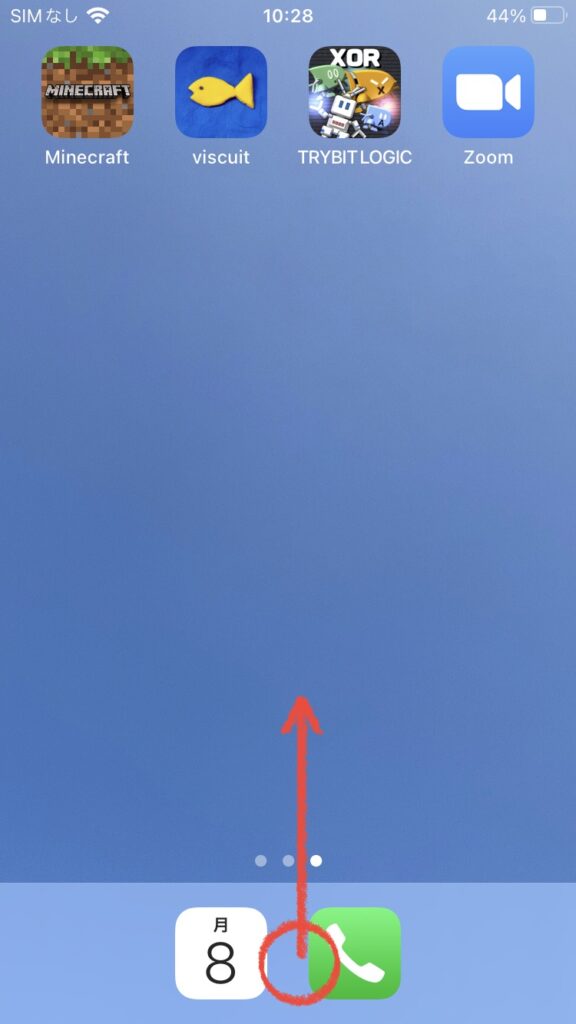
iPhoneのこの辺りをから上にスワイプします。

カウントダウンが終わり次第、画面録画が始まりますので、先ほどのプログラミングで作った作品を表示し、動かして録画します。初めからにしたい場合は「やりなおしボタン」を押して、最初から録画し直しましょう。
録画が終わったらもう一度画面録画ボタンを押して録画完了です。
以下の方法でも録画を止めることが出来ます。

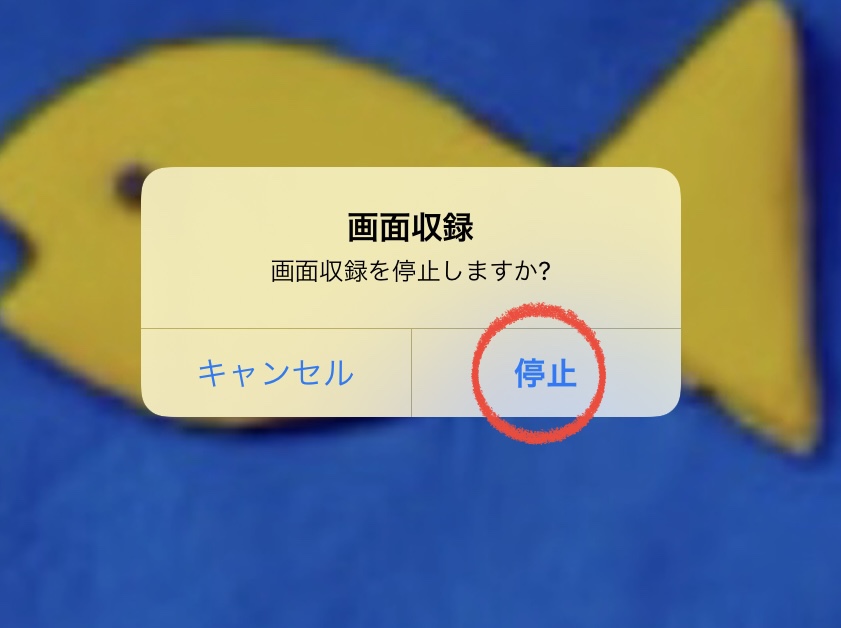
録画した動画は、写真アプリに保存されます。ここからはこの保存された動画を編集していきますね。
写真のアプリに入った動画を使っていきます。
動画をトリミングする
録画した動画にはいらない部分があるので見栄えをよくするため上下左右を切り取ってしまいます。
ここからはiPhoneの写真のアプリで操作していきます。

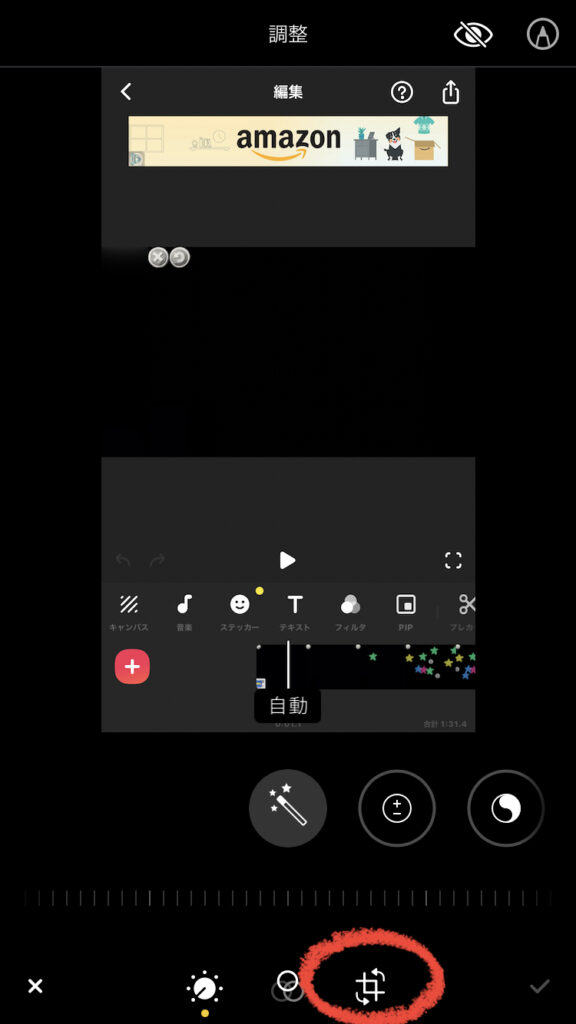

矢印のところをさわって大きさを決められたら、右下のチェックボタンを押します。
これでトリミングは完了です。
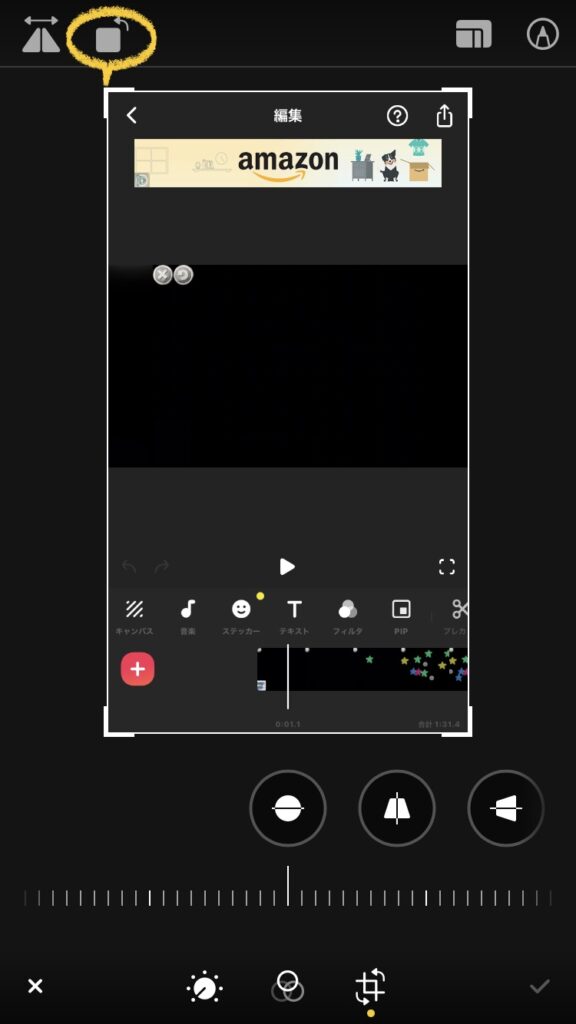
この時、動画が横になっている場合は左上の左から2番目のボタンで修正できますので押してみてくださいね。inshotで動画を編集する前にここまで済ませておいてください。
動画の前後を切り落とす
ここからはinshotで編集していきます。
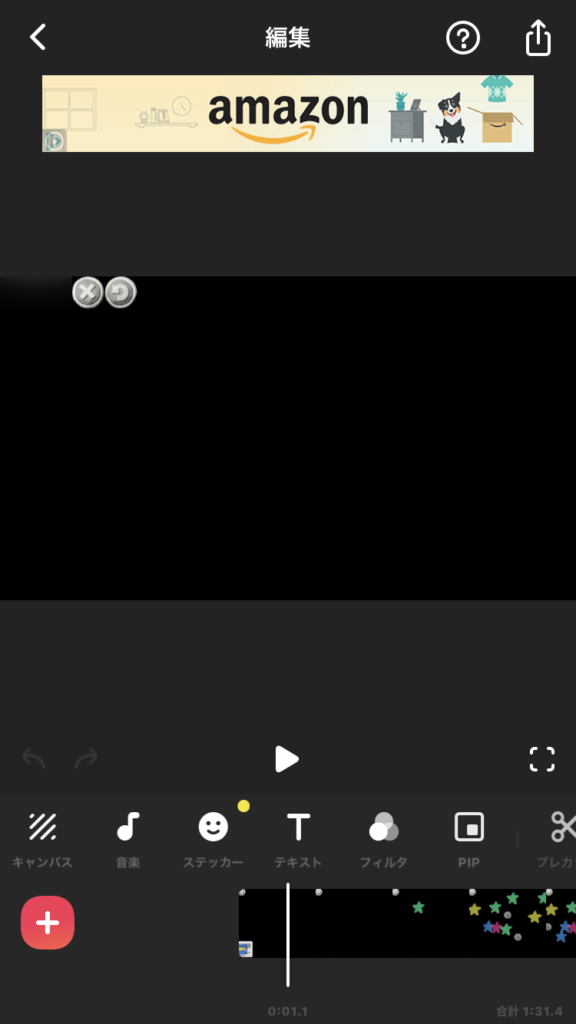

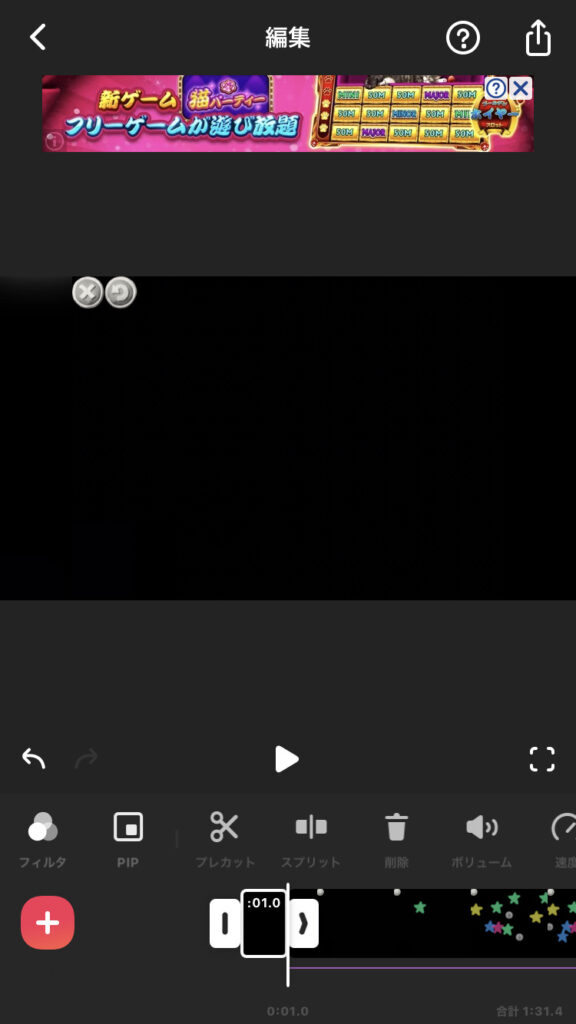
次に動画の終わり部分をカットし、削除します。(録画終わりの効果音や、要らない箇所があればこの時に削除してしまいます)
BGMを付ける
(本来BGMを付けるときは初めに音楽から決めるのですが、今回は音楽はおまけで考えていますので最後にしております。ご了承ください。)
今回の動画には必要はありませんが、音楽を付けると一気に垢抜けるので、
余裕のある方はぜひやってみてくださいね。
inshotで操作していきます。
この画像では動画を選択できていませんねw
選択したら赤くなります。
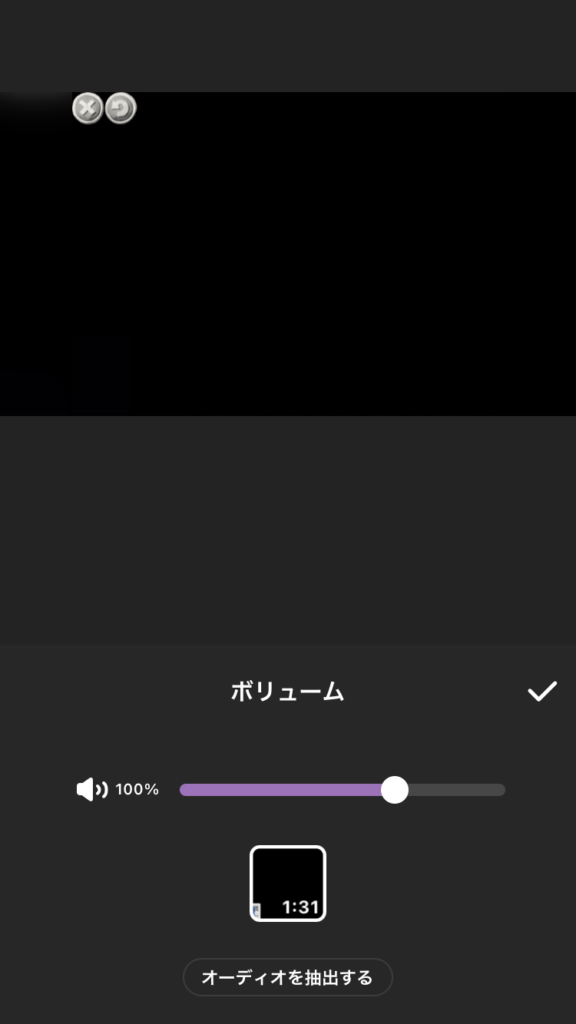
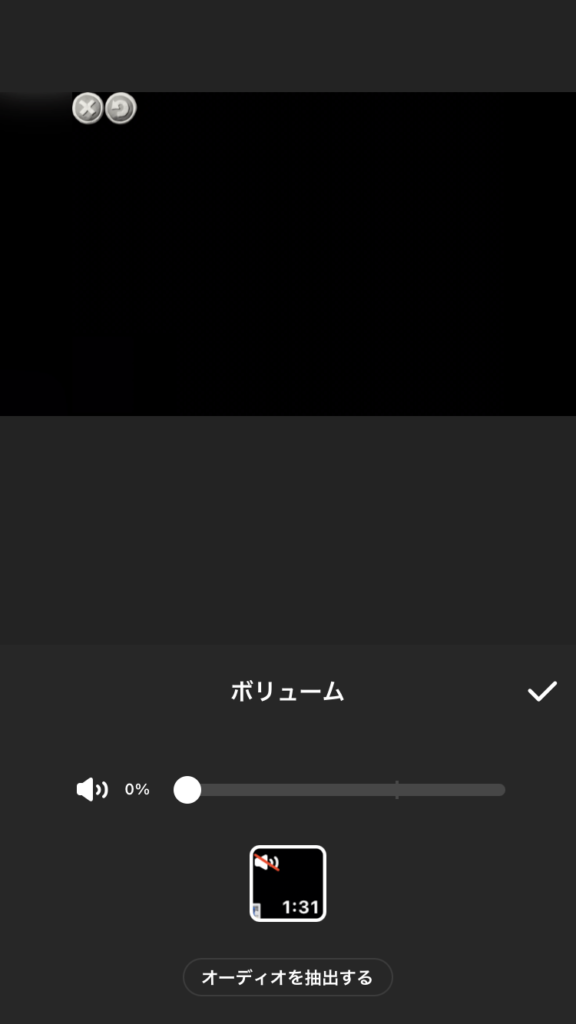
本体の音量を0にしたら、動画の最初の位置にカーソルを合わせておきます。この時に選択した位置がずれていると、音楽の始まりがずれてしまうので注意が必要です。
(わざとズラしたい場合は、始まりにカーソルを合わせておく)
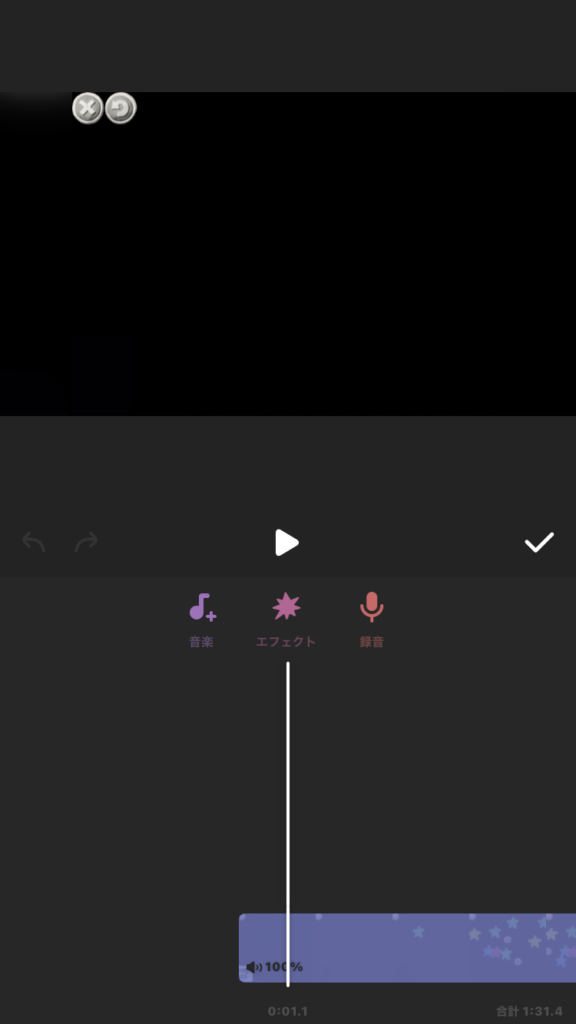

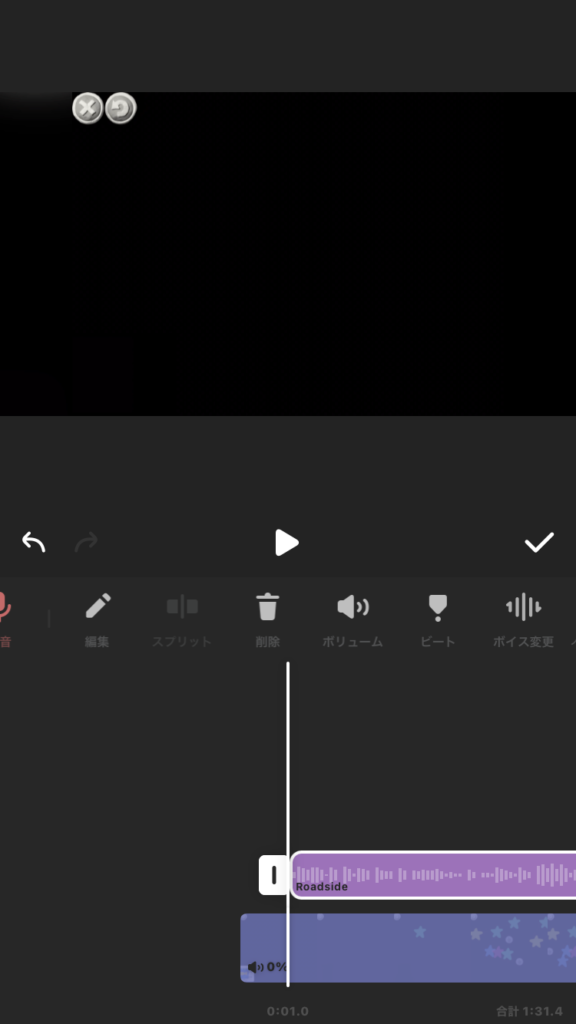
これはBGMを入れる場所がずれているので、きちんと始めの位置にカーソルを置いてから入れ直してください。
音量のボリュームについて
①動画本体のボリュームは0にしておく
画面録画時に録画開始音が入ってしまう場合があるので本体のボリュームを0にしておくとBGMの邪魔になりません。
②BGMの音量は10くらい
バックに微かに流す場合は音量10くらいで十分です。あとは聞いてみて微調整してみてください。
最後にViscuitの本を紹介しますね。
たくさん作品を作ってシェアしてください!
Amazonの方が安くなってたので、こちらからどうぞ。