


PCで動画編集するときに無料で使えるツール「ダビンチリゾルブ」を使用しています。
動画編集ツールなのですが、音声編集もできるんです。
ちょうど先日、音声を編集する機会がありましたので私の備忘録としてその方法を記録していきたいと思います。

どなたかの参考になれば嬉しいです!
音声を入れる場所
音声を入れる場所は、動画を入れるときと同じで、エディットページにドラッグアンドドロップで入れます。

今回の動画は、カットのみだったのですが、なぜか左からしか聞こえなかったので、両方から聞こえるようにしていきます。
片側からしか聞こえない音声の修正方法
右端のミキサーの部分をダブルクリックしていきます。
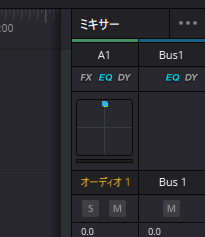
そうすると画面中央にこの画面が現れます。
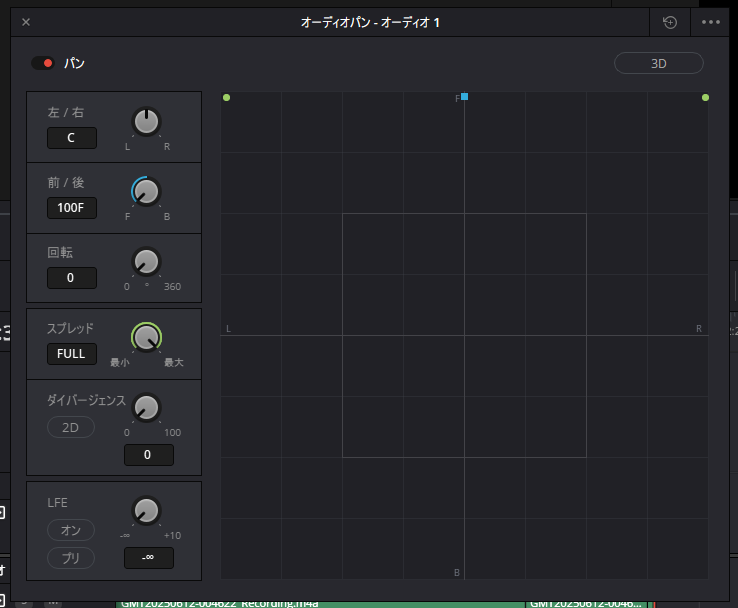
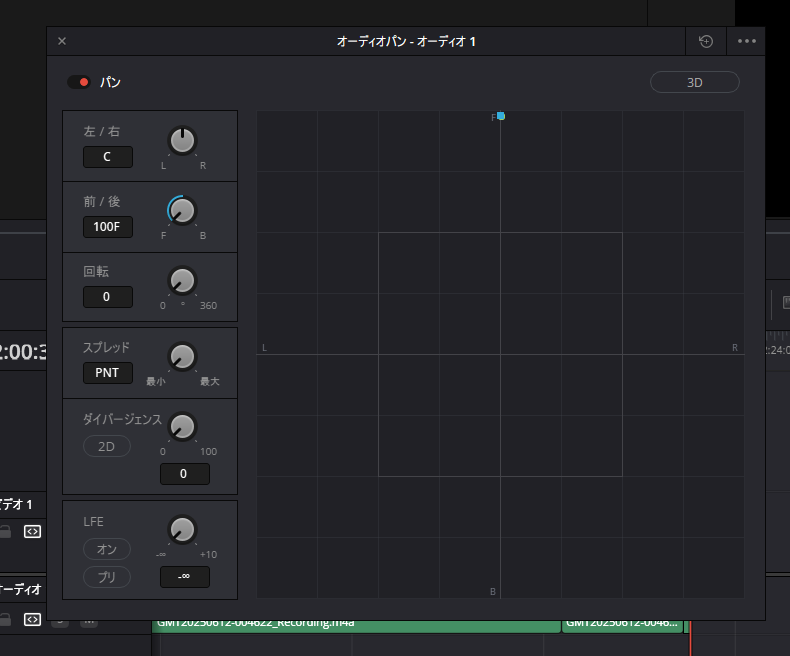
スプレッドがFULLになっているので、左に回してPNTにします。
書き出し方法
編集が終わったら、
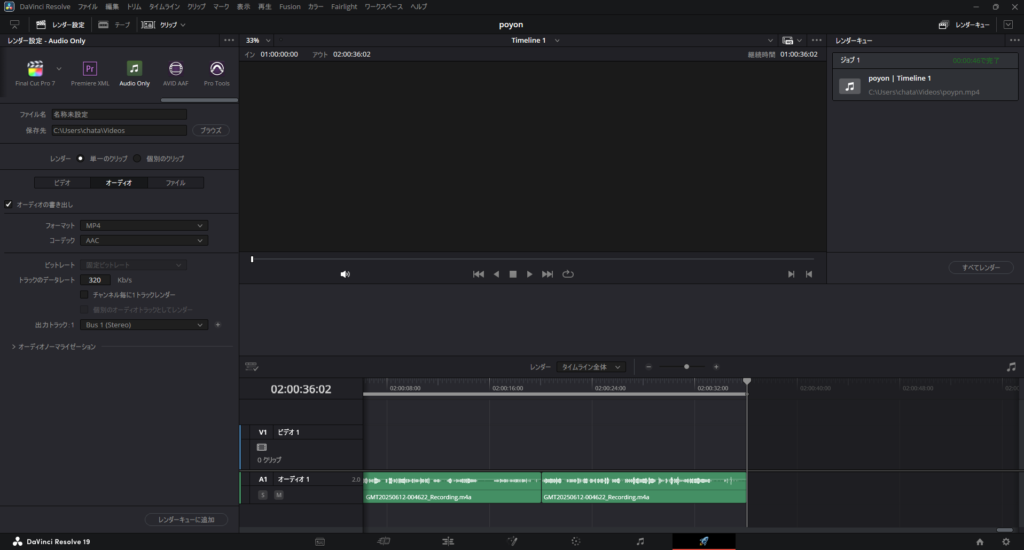
右下のロケットマークのレンダーページに行き、「Audio Only」を選びます。

ファイル名と保存先に問題がなければ、
- オーディオ
- MP4かMP3
を選び、左下の「レンダーキューに追加」を押します。
右側のレンダーキューのジョブのところにTimeLineが出たら、
その右下にある「すべてレンダー」を押してレンダーを開始します。
これで音声の書き出しが終了しました!
私の場合は、エクスプローラーの「ビデオ」のファイルに保存されていることが多いです。
いかがでしたか?
ぜひやってみてくださいね!
結構簡単です♬
参考にさせていただいた投稿