


はじめに
この記事ではWordpress(有料ブログ)→blogger(無料ブログ)への簡易的な移行方法をお伝えしていきます。とても簡単に移行できますが、要らないコードがたくさん入ってしまうことと、結局画像は手動で移行しなければならないためおすすめの方法というわけではありません。
まっさらなbloggerにイチから記事を移していく方が速いです。
方法のひとつとしてお考えいただき、お役に立てたら幸いです!
もくじ
簡易的お引越し方法
①引っ越し先のGoogleアカウントを開設する
②bloggerを開いておく
③Wordpress側 Wordpressにプラグインを入れる「Export to blogger」有効化→設定から「XMLをエクスポート」する
④「エクスポートする記事のカテゴリー」にチェックを入れる→ファイルができる
⑤blogger側 設定のブログの管理→コンテンツをインポート→先ほどのファイルを選択 記事の移動は完了!(約15分)
ここから画像やCSSの修正をしていく
1,引っ越し先のGoogleアカウントを開設
引っ越し先の場所を決めましょう!
既存のアカウントでもいいし、新しいアカウントを開設してもいいです。
2,bloggerを開いておく
引っ越し先のアカウント先で、bloggerを選択し、開設しておきます。
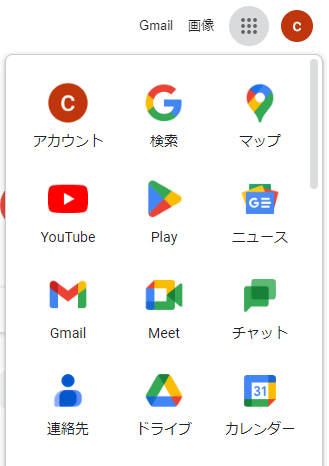
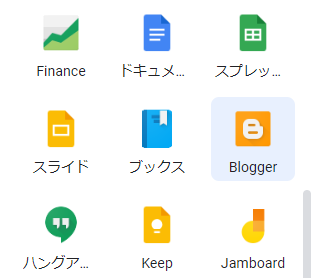
Bの黄色いアイコン
3,Wordpressにプラグインを入れる
次はWordpress側の設定です。
「Export to blogger」というプラグインを入れて「有効化」します。
プラグインの新規追加のところで、「Export to blogger」と入力します。
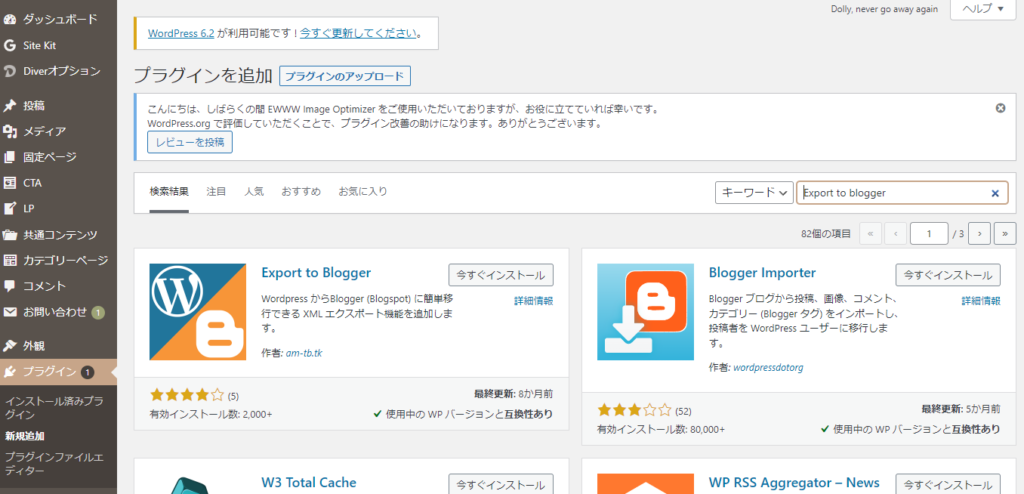
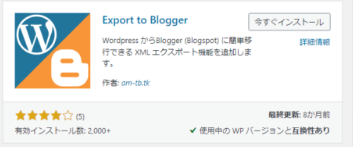
今すぐインストールを押し、有効化を押します。

ここの「設定」から、「XMLをエクスポート」するを選択。
この時EWWW Image Optimaizerを入れている場合は無効化しておいてください。

4,「エクスポートする記事のカテゴリー」にチェックを入れる
移動(お引っ越し)したい記事を選んでチェックを入れます。
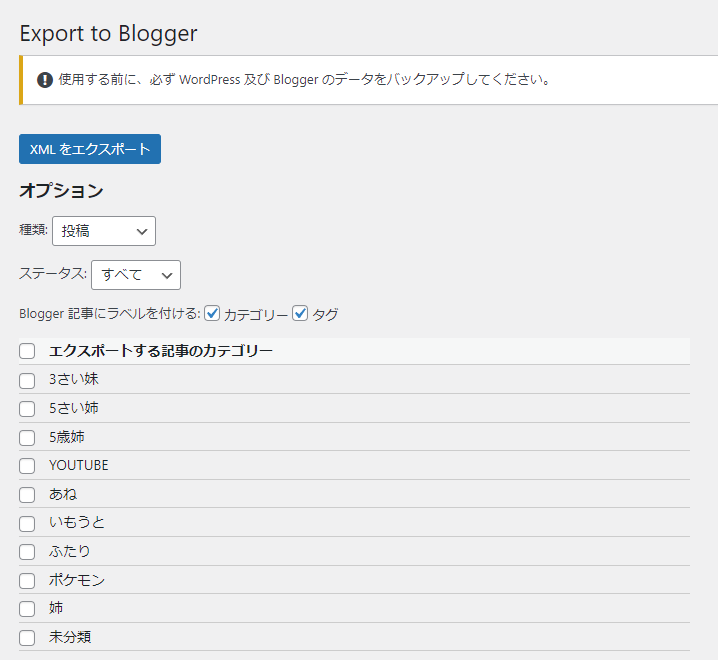
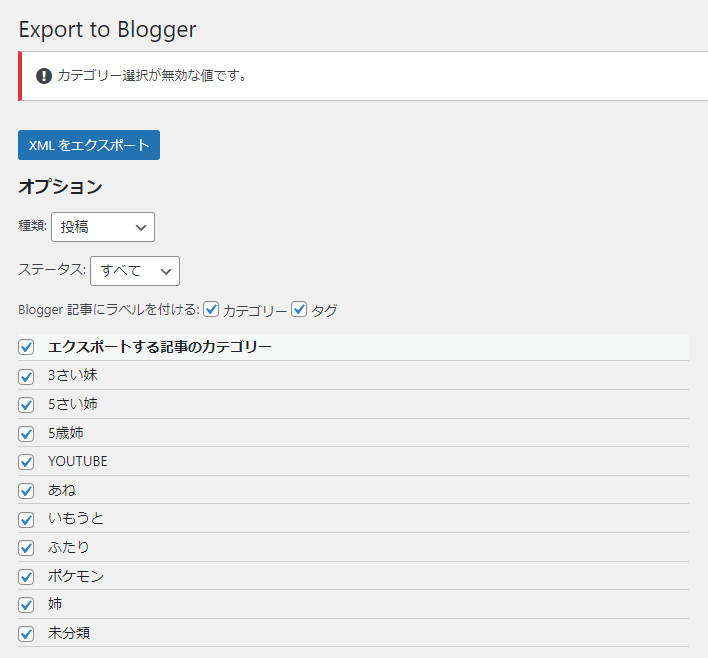
こんな感じ。
そうするとファイルができますのでこれで移行準備は完了です。
5,blogger側 設定のブログの管理
次はblogger側の設定に移ります。
「ブログ」の管理から、「コンテンツをインポート」を選択してください。
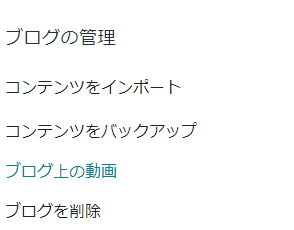
インポートを押して、先程のファイルを選択します。
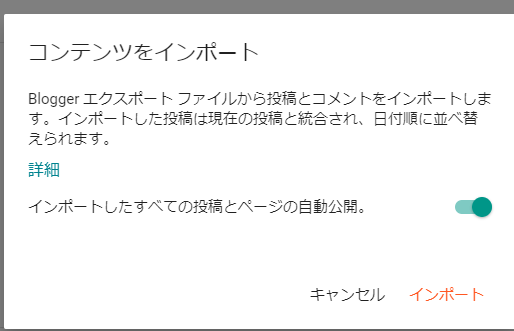

これで記事の移動は完了です!!!
ここから画像やCSSの修正をしていきます。ここで注意したいのは、画像はWordpress側から引っ張ってきているだけで、blogger内にはないということです。
まだWordpress側の情報を削除しないでくださいね!!
記事の移動はこれで完了です!
お疲れさまでした~!
いかがだったでしょうか?
とても簡単なのでbloggerに移行してみたいなという方はぜひ挑戦してみてくださいね!
しかし、このままではWordpress側のHPがなければ成立しません。
(画像がWordpress側にあるし、他にも問題があるため)